打印机维修与计算机组装 办公设备维护全攻略
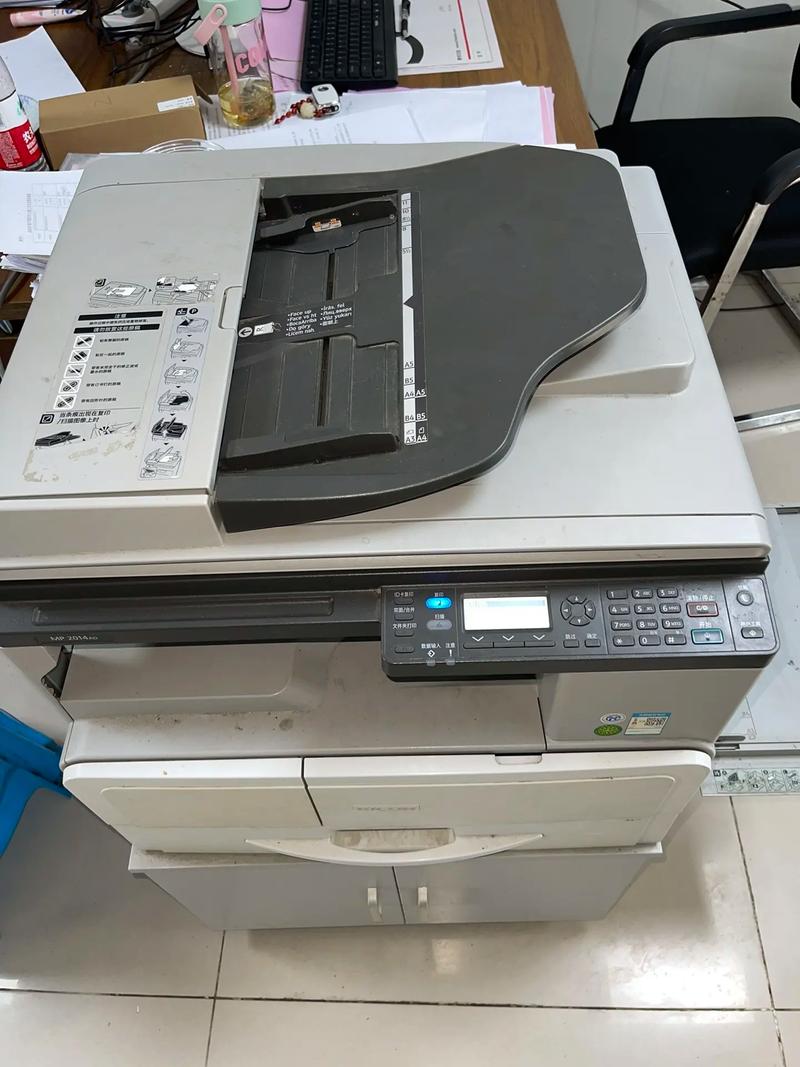
在当今快节奏的办公环境中,计算机和打印机等办公设备的稳定运行至关重要。一旦出现故障,不仅影响工作效率,还可能造成数据丢失或项目延误。本文将为您详细解析打印机维修与计算机组装的核心要点,助您轻松应对常见的办公设备问题。
一、打印机维修:从故障诊断到高效修复
打印机是现代办公室不可或缺的设备,其维修工作主要分为硬件与软件两大方面。
- 常见故障诊断:
- 打印质量问题:如出现条纹、颜色不均或模糊,通常与墨盒/硒鼓、打印头或纸张有关。检查并清洁打印头,确保使用原装或兼容耗材,并调整纸张类型设置。
- 卡纸问题:这是最常见的故障之一。关闭电源后,沿纸张路径小心取出卡纸,检查滚轮是否有异物或磨损。定期清洁进纸器可预防此问题。
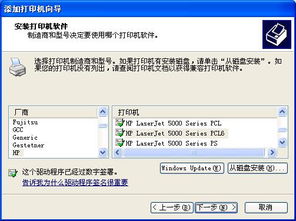
- 连接与驱动故障:若打印机无法响应,首先检查USB或网络连接是否稳定。重新安装或更新驱动程序,并在计算机的设备管理器中确认打印机状态。
- 专业维修步骤:
- 对于硬件损坏(如主板、进纸器故障),建议联系专业维修人员。自行拆卸可能使保修失效或导致二次损坏。
- 定期维护是关键:每月清洁打印机外壳和内部组件,使用软布擦拭,避免液体进入。对于激光打印机,还需注意硒鼓的更换周期。
- 节省成本的技巧:
- 选择兼容耗材时,确保其质量可靠,避免堵塞打印头。
- 启用打印机的省墨模式,可延长耗材寿命。
二、计算机组装与办公设备维护:打造高效工作平台
组装电脑不仅能满足个性化办公需求,还能节省成本。以下是关键步骤与注意事项:
- 组件选择与兼容性:
- CPU与主板:根据办公需求(如文档处理、设计软件)选择合适性能的CPU,并确保主板插槽兼容。
- 内存与存储:建议至少8GB内存和256GB固态硬盘(SSD),以提升多任务处理速度和系统响应。
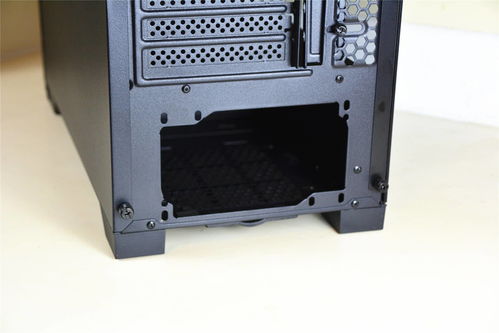
- 电源与散热:选择额定功率足够的电源,并安装散热风扇,确保设备长时间稳定运行。
- 组装流程:
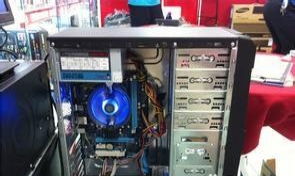
- 在防静电环境中操作,依次安装CPU、内存、硬盘到主板上,再固定主板至机箱。
- 连接电源线和数据线后,安装操作系统及驱动程序。办公场景推荐使用Windows或Linux稳定版本。
- 日常维护策略:
- 定期清理计算机内部灰尘,避免过热。
- 安装防病毒软件,并更新系统补丁,保护数据安全。
- 为办公设备配置不间断电源(UPS),防止突然断电导致硬件损坏或数据丢失。
三、整合维修与组装:提升办公效率的综合方案
将打印机维修与计算机组装知识结合,可构建更高效的办公环境:
- 建立设备档案,记录每台打印机和计算机的购买日期、维修历史及耗材更换周期。
- 对员工进行基础培训,使其能处理简单的重启、连接检查或纸张更换问题。
- 考虑与专业维修服务商合作,为复杂故障提供支持,同时将重心放在核心业务上。
办公设备的可靠性直接关系到企业运营效率。通过掌握打印机维修的基本方法,并了解计算机组装原理,您不仅能快速解决常见问题,还能优化设备配置,降低长期成本。记住,预防性维护胜过紧急修复——定期检查与保养,让您的办公设备始终处于最佳状态。
如若转载,请注明出处:http://www.iziranxing.com/product/22.html
更新时间:2026-10-07 16:40:50